

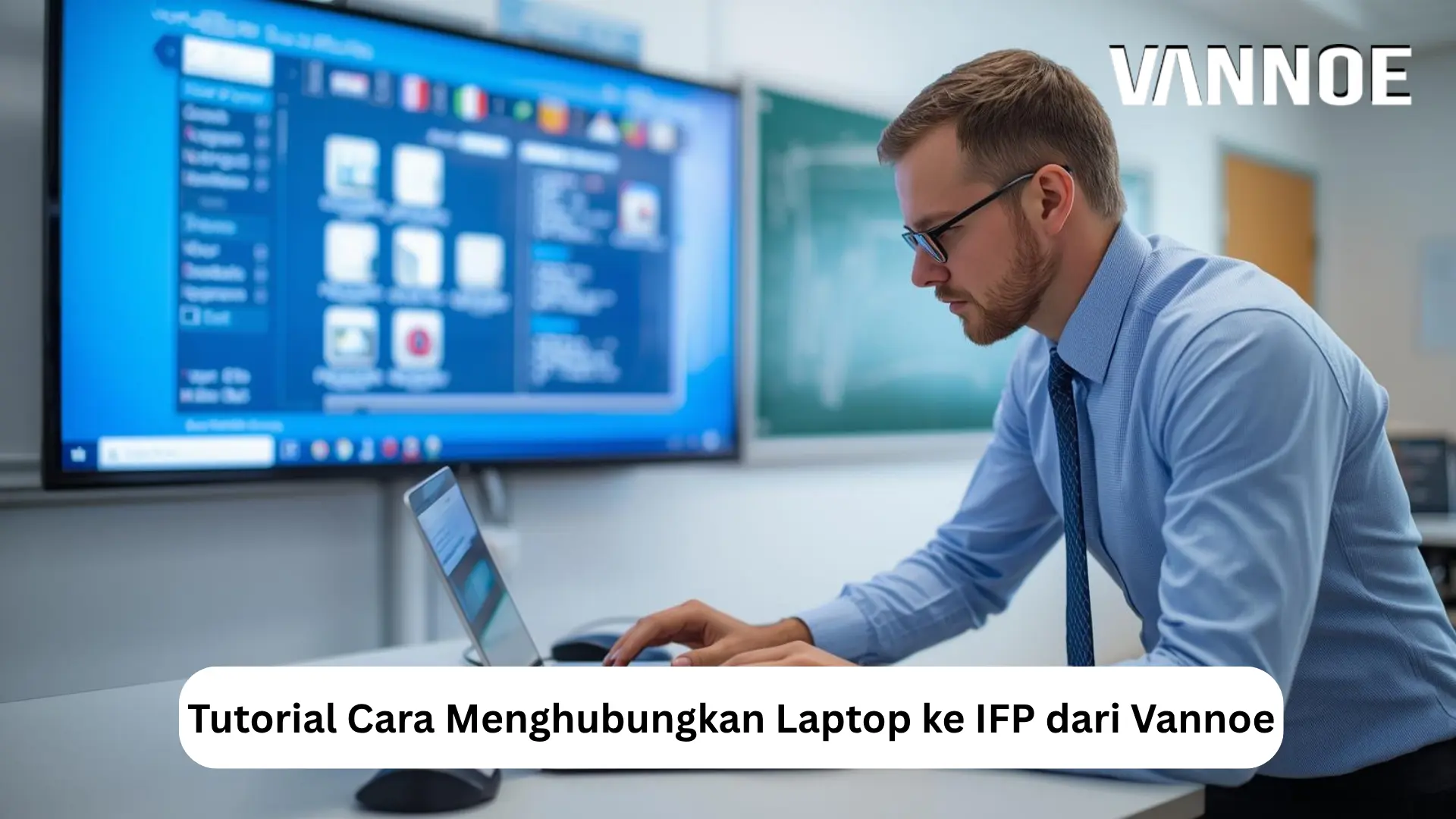
Tutorial Cara Menghubungkan Laptop ke IFP dari Vannoe menjadi panduan penting bagi banyak pengguna baru yang mulai memakai interactive flat panel untuk sekolah, meeting room, maupun presentasi bisnis. Meski terlihat mudah, masih banyak pengguna yang bingung saat pertama kali mencoba menghubungkan laptop ke smart board.
Masalah yang paling sering terjadi biasanya:
- Layar laptop tidak muncul
- Touch screen tidak berfungsi
- Audio tidak keluar
- Wireless presentation gagal tersambung
- Tampilan delay atau lag
Padahal, sebagian besar kendala tersebut terjadi karena proses koneksi yang belum tepat. Interactive Flat Panel dari Vannoe sebenarnya sudah dirancang agar mudah digunakan untuk berbagai kebutuhan modern seperti:
- Smart classroom
- Hybrid meeting
- Presentasi interaktif
- Video conference
- Whiteboard digital
Karena itu, memahami cara menghubungkan laptop ke IFP dengan benar akan membantu seluruh fitur bekerja lebih maksimal.
Tutorial Cara Menghubungkan Laptop ke IFP dari Vannoe
Kenali Port Koneksi pada IFP Vannoe
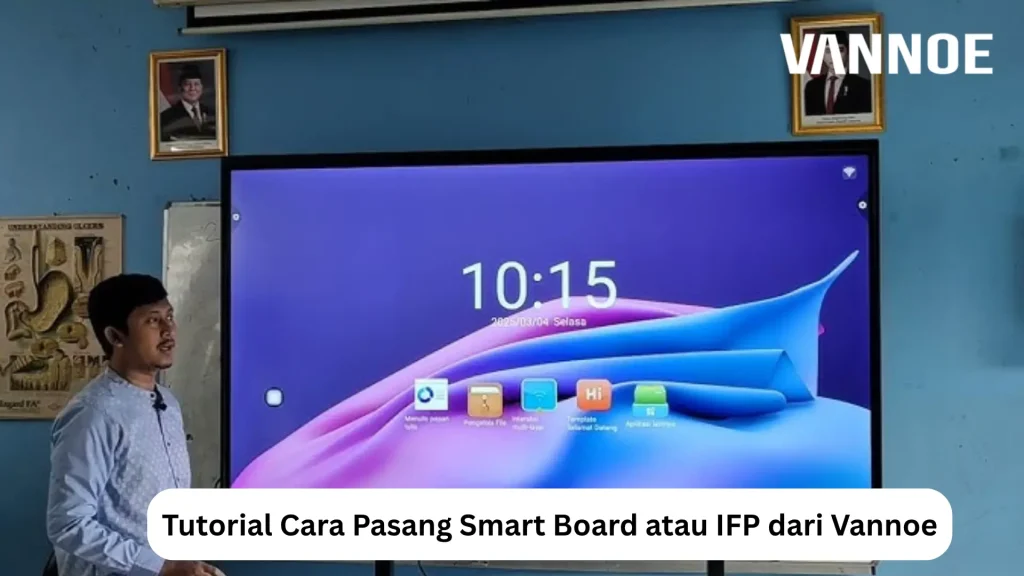
Sebelum mulai menghubungkan laptop, pengguna perlu memahami port yang tersedia pada Interactive Flat Panel Vannoe.
Beberapa port yang paling umum digunakan antara lain:
- HDMI
- USB Touch
- USB Type-C
- LAN
- Audio output
Setiap port memiliki fungsi berbeda.
HDMI digunakan untuk menampilkan gambar dan video dari laptop ke layar IFP.
USB Touch digunakan agar fitur touch screen dapat mengontrol laptop secara langsung.
USB Type-C biasanya mendukung:
- Video
- Audio
- Data
- Touch screen
dalam satu kabel sekaligus.
Persiapan Sebelum Menghubungkan Laptop ke IFP
Sebelum mulai setup, lakukan beberapa persiapan berikut.
Pastikan IFP Sudah Menyala
Nyalakan IFP Vannoe terlebih dahulu.
Tunggu hingga tampilan Android utama muncul sempurna.
Cek Port Laptop
Periksa jenis port yang tersedia pada laptop.
Beberapa laptop modern hanya memiliki:
- USB Type-C
- Thunderbolt
Sementara laptop lama biasanya masih menggunakan:
- HDMI
- USB Type-A
Siapkan Kabel yang Sesuai
Gunakan kabel berkualitas baik agar koneksi lebih stabil.
Beberapa kabel yang sering digunakan:
- HDMI
- USB Type-B
- USB Type-C
Kabel berkualitas buruk sering menyebabkan tampilan berkedip atau tidak stabil.
Cara Menghubungkan Laptop ke IFP Menggunakan HDMI
Metode HDMI menjadi cara paling umum dan paling stabil.
Sambungkan Kabel HDMI ke Laptop
Colokkan salah satu ujung kabel HDMI ke laptop.
Kemudian sambungkan ujung lainnya ke port HDMI pada IFP Vannoe.
Pastikan kabel terpasang dengan kuat.
Pilih Source HDMI pada IFP
Setelah kabel tersambung:
- Tekan tombol Source
- Pilih HDMI yang digunakan
- Tunggu beberapa detik
Tampilan laptop biasanya langsung muncul di layar.
Atur Tampilan Layar di Laptop
Pada Windows:
- Tekan Windows + P
- Pilih mode tampilan
Pilihan yang tersedia:
- Duplicate
- Extend
- Second screen only
Mode duplicate paling sering digunakan untuk presentasi.
Cara Mengaktifkan Touch Screen IFP ke Laptop
Banyak pengguna mengira HDMI sudah cukup untuk mengaktifkan touch screen. Padahal, HDMI hanya mengirim gambar dan audio.
Agar layar sentuh bekerja, pengguna perlu menghubungkan kabel tambahan.
Sambungkan Kabel USB Touch
Gunakan kabel USB Type-B ke USB Type-A.
Langkahnya:
- Sambungkan USB Touch dari IFP ke laptop
- Tunggu beberapa detik
- Sistem akan mendeteksi perangkat otomatis
Setelah tersambung:
- Pengguna dapat menulis langsung di layar
- Touch screen dapat mengontrol laptop
- Whiteboard interaktif dapat digunakan
Cara Mengecek Touch Screen Sudah Aktif
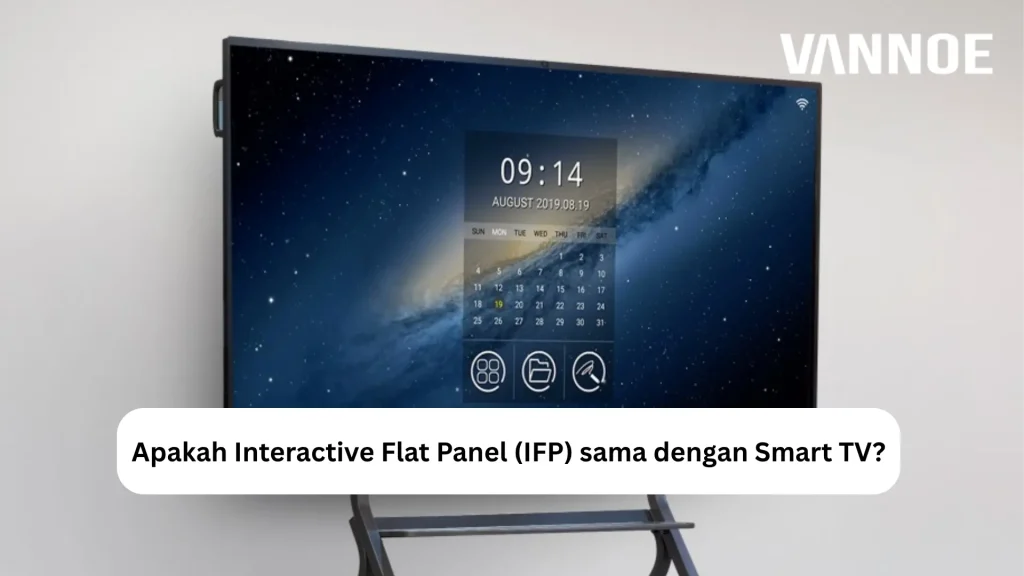
Coba sentuh layar menggunakan jari.
Jika kursor bergerak mengikuti sentuhan, berarti touch screen sudah aktif dengan benar.
Cara Menghubungkan Laptop ke IFP Menggunakan USB Type-C
Beberapa model laptop modern mendukung display output melalui USB Type-C.
Metode ini lebih praktis karena hanya membutuhkan satu kabel.
Sambungkan Kabel USB Type-C
Hubungkan kabel USB-C dari laptop ke port USB-C pada IFP.
Jika laptop mendukung display output:
- Tampilan akan muncul otomatis
- Audio langsung tersambung
- Touch screen biasanya ikut aktif
Keunggulan Koneksi USB Type-C
Metode ini semakin populer karena:
- Instalasi lebih rapi
- Kabel lebih sedikit
- Setup lebih cepat
- Mendukung transfer data sekaligus
Cara Menghubungkan Laptop ke IFP Secara Wireless
Vannoe juga mendukung wireless screen sharing pada beberapa model tertentu.
Fitur ini cocok untuk:
- Meeting modern
- Presentasi cepat
- Ruang meeting minimalis
Hubungkan ke Jaringan WiFi yang Sama
Pastikan:
- Laptop dan IFP berada pada WiFi yang sama
- Internet berjalan stabil
Wireless presentation membutuhkan koneksi yang baik agar tampilan tidak lag.
Buka Fitur Screen Sharing di IFP
Masuk ke aplikasi wireless presentation bawaan pada IFP.
Biasanya layar akan menampilkan:
- Nama perangkat
- Kode pairing
- QR code
Sambungkan Laptop ke IFP
Pada laptop:
- Buka aplikasi screen sharing
- Pilih nama perangkat IFP
- Masukkan kode pairing jika diperlukan
Setelah berhasil, tampilan laptop akan muncul di layar.
Cara Menghubungkan Laptop Windows ke IFP Vannoe
Windows menjadi sistem operasi yang paling sering digunakan untuk presentasi.
Langkah Koneksi Windows
- Sambungkan HDMI
- Pilih source HDMI
- Sambungkan USB Touch
- Atur display Windows
Biasanya Windows langsung mengenali perangkat secara otomatis.
Cara Menghubungkan MacBook ke IFP
MacBook sering membutuhkan adapter tambahan.
Gunakan Adapter USB-C ke HDMI
Hubungkan:
- Adapter ke MacBook
- HDMI ke IFP
Setelah itu:
- Pilih source HDMI
- Aktifkan screen mirroring jika diperlukan
Cara Mengatur Audio dari Laptop ke IFP
Kadang tampilan sudah muncul tetapi suara tidak keluar.
Masalah ini biasanya karena output audio belum berpindah.
Mengatur Audio di Windows
- Klik ikon speaker
- Pilih output HDMI atau nama IFP
- Tes audio
Setelah dipilih, suara akan keluar melalui speaker IFP.
Cara Menggunakan Whiteboard Saat Laptop Terhubung
Salah satu keunggulan IFP adalah kemampuan anotasi langsung di layar.
Pengguna dapat:
- Menulis catatan
- Memberi tanda pada presentasi
- Menggambar diagram
- Menjelaskan materi secara interaktif
Fitur ini sangat membantu untuk:
- Guru
- Trainer
- Presenter
- Meeting bisnis
Cara Menggunakan Wireless Presentation dengan Lebih Stabil
Agar wireless presentation berjalan lancar:
- Gunakan WiFi cepat
- Hindari terlalu banyak perangkat dalam satu jaringan
- Dekatkan laptop ke access point
Koneksi stabil akan mengurangi delay tampilan.
Masalah yang Sering Terjadi Saat Menghubungkan Laptop ke IFP
Beberapa masalah berikut paling sering dialami pengguna baru.
HDMI Tidak Terdeteksi
Penyebab umum:
- Salah source input
- Kabel HDMI rusak
- Port longgar
Touch Screen Tidak Berfungsi
Biasanya kabel USB Touch belum terpasang.
Audio Tidak Keluar
Output audio laptop belum diarahkan ke HDMI.
Wireless Presentation Lag
Biasanya karena jaringan internet kurang stabil.
Touch Screen Delay
Penyebabnya bisa berasal dari:
- Laptop terlalu lambat
- Kabel USB bermasalah
- Sistem belum update

Tips Agar Koneksi Laptop ke IFP Lebih Optimal
Beberapa tips berikut dapat membantu pengalaman penggunaan lebih nyaman.
Gunakan Kabel Berkualitas
Kabel berkualitas membantu menjaga kestabilan tampilan.
Update Driver Laptop
Driver terbaru membantu kompatibilitas perangkat lebih baik.
Gunakan Internet Stabil
Wireless screen sharing membutuhkan jaringan yang baik.
Rapikan Jalur Kabel
Kabel yang rapi membuat area kerja terlihat lebih profesional.
Kenapa IFP Vannoe Cocok untuk Presentasi Modern?
Vannoe dirancang untuk kebutuhan smart classroom dan smart meeting room.
Beberapa fitur unggulannya antara lain:
- Android 12
- UHD Display
- Wireless presentation
- IR Touch responsif
- Multi-touch
Fitur tersebut membuat presentasi menjadi lebih interaktif dan modern.
Kesimpulan
Menghubungkan laptop ke IFP Vannoe sebenarnya sangat mudah jika memahami langkah yang benar.
Pengguna dapat menggunakan beberapa metode seperti:
- HDMI
- USB Touch
- USB Type-C
- Wireless presentation
Setiap metode memiliki keunggulan masing-masing tergantung kebutuhan penggunaan.
Dengan setup yang tepat, Interactive Flat Panel Vannoe dapat memberikan pengalaman presentasi, pembelajaran, dan meeting yang jauh lebih profesional serta interaktif.
FAQ Seputar Menghubungkan Laptop ke IFP Vannoe
Apakah HDMI saja sudah cukup?
Belum. HDMI hanya mengirim gambar dan audio. Touch screen membutuhkan USB Touch tambahan.
Kenapa touch screen tidak berfungsi?
Biasanya kabel USB Touch belum tersambung ke laptop.
Apakah USB Type-C bisa langsung menampilkan layar?
Bisa jika laptop mendukung display output melalui USB-C.
Apakah MacBook bisa tersambung ke IFP?
Bisa. Gunakan adapter USB-C ke HDMI jika diperlukan.
Kenapa audio tidak keluar?
Output audio laptop belum diarahkan ke IFP.
Apakah wireless presentation membutuhkan internet?
Ya. Laptop dan IFP harus berada pada jaringan yang sama.
Mana lebih stabil, HDMI atau wireless?
HDMI lebih stabil untuk penggunaan intensif.
Apakah semua model Vannoe mendukung wireless presentation?
Sebagian besar model terbaru sudah mendukung fitur tersebut.
Apakah touch screen bisa digunakan untuk mengontrol PowerPoint?
Bisa. Setelah USB Touch tersambung, layar dapat mengontrol laptop secara langsung.
Apakah IFP bisa digunakan tanpa laptop?
Bisa. Vannoe sudah memiliki Android bawaan untuk berbagai kebutuhan presentasi dan multimedia.
